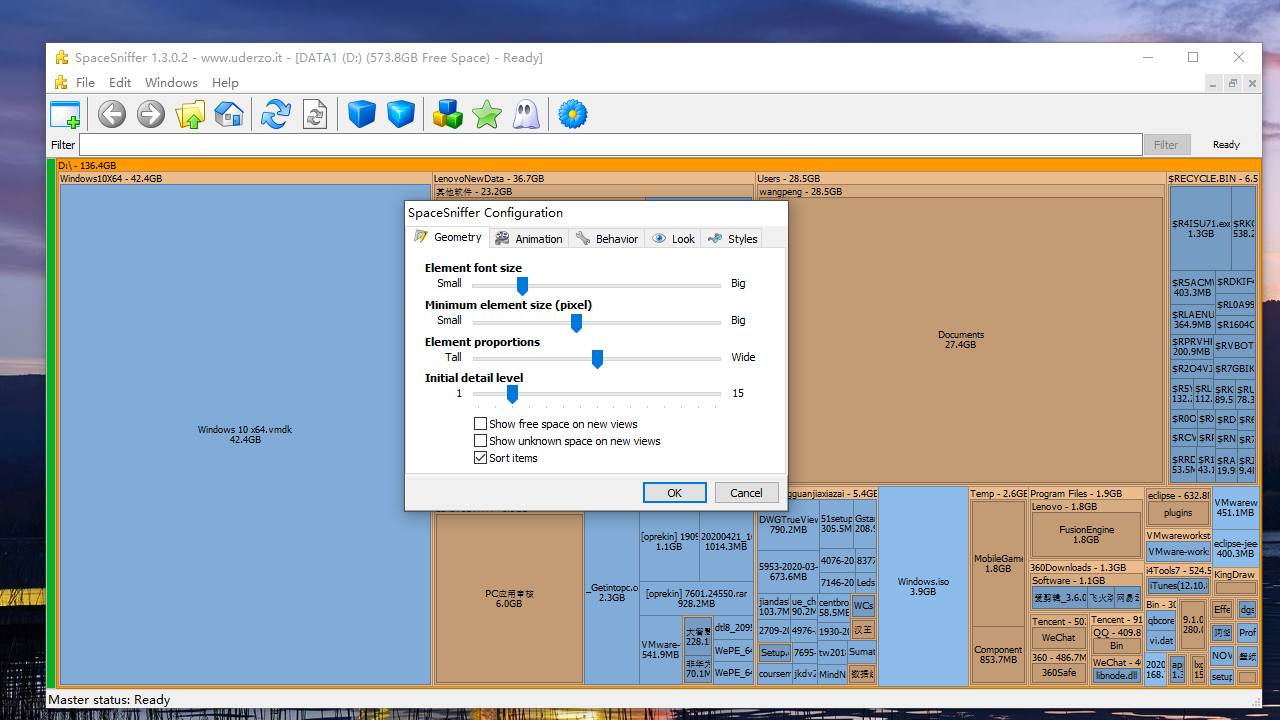
本页提供 SpaceSniffer 1.3.0.2 Windows 安装器下载,同时介绍软件真正能完成的磁盘分析任务。SpaceSniffer 会把文件和目录显示成按大小分配面积的树形块图,并支持目录下钻、条件筛选、扫描快照和报告导出。用户可以用它定位 C 盘大目录、工程产物、视频素材、虚拟机镜像或长期遗留的安装包。
本站按钮取得的安装器约 3.93 MB,已于 2026 年 7 月 27 日核验数字签名与摘要;软件管家记录更新时间为 2025 年 6 月 17 日。本站不把 1.3.0.2 描述为 Uderzo 当前版本,需要比较开发者 ZIP 与本站安装器时可阅读SpaceSniffer 官网入口与版本说明。
Windows 安装器信息
| 项目 | 信息 |
|---|---|
| 软件名称 | SpaceSniffer |
| 软件大小 | 3.93 MB |
| 支持系统 | Windows XP、Vista、7、8、10;32 位与 64 位架构记录 |
| 更新日期 | 2025-06-17 |
实际下载文件名为 SpaceSniffer_sm60037798e.exe。核验 MD5 为 2001ccd48f804c2fe1ffe6544460b54b,SHA-256 为 60e0ba5a509f2dd3c245fb775a555048390704c7ca40c18eabfdb23f9256e52e,Windows 数字签名状态有效,签名主体为 Beijing Kingsoft Security software Co.,Ltd。以上摘要只针对本站按钮下载到的金山安装器,不应与 Uderzo 官方 ZIP 包的大小或校验值混用。
核验记录:实际下载文件为 4121976 字节(约 3.93 MiB),软件管家时间戳为 2025-06-17 00:00:00.0。
安装后能解决哪些实际问题
| 实际问题 | SpaceSniffer 提供的信息 | 建议的下一步 |
|---|---|---|
| C 盘空间突然不足 | 一级目录和深层目录的面积占比 | 先区分个人文件、缓存、应用数据和系统目录 |
| 项目目录不断变大 | 构建产物、镜像、依赖和日志所在层级 | 通过对应开发工具清理或迁移 |
| 素材盘文件太多 | 视频、图片、归档文件按类型和大小的分布 | 核对项目归属后备份、归档或去重 |
| 不知道旧文件藏在哪里 | 按日期、名称或扩展名筛选后的完整路径 | 清空筛选再次核对,再决定是否移动 |
| 清理后容量没有变化 | 同一路径处理前后的扫描结果 | 检查回收站、同分区移动和应用缓存 |
这类信息比“显示磁盘剩余容量”更进一步:用户不仅知道哪个盘满了,还能追踪到具体目录、文件类型和处理前后的变化。
SpaceSniffer 是什么
SpaceSniffer 是一款磁盘空间可视化分析工具。它读取用户选择的磁盘或目录,把文件和文件夹绘制成层层嵌套的树形块图。每个矩形的面积与项目大小成比例,因此用户可以先观察最显眼的大块,再进入子目录追踪空间来源。
它适合解决“C 盘为什么变满”“哪个项目目录最大”“旧视频和备份藏在哪里”“某类文件分布在哪些路径”之类的问题。它的职责是扫描、展示、筛选和导出,而不是自动判断文件价值。发现大文件之后,仍需核对完整路径、所属程序、是否有备份以及能否通过应用自身功能处理。
软件功能介绍
树形块图显示磁盘占用
传统列表需要反复按大小排序和展开目录,树形块图则直接用面积表达占用。文件夹内部嵌套子文件夹和文件,用户可以单击查看细节、双击放大某一目录,并像使用浏览器一样返回之前的位置。块图会随着扫描进度不断补充和调整。
扫描过程中即可交互
扫描没有完成时,已经读取的矩形就会出现。用户可以先进入明显的大目录,观察层级结构,也可以改变筛选条件。最终确认容量前应等待目标路径扫描完成,但无需在整个过程中停留在空白等待页面。
按名称、大小、日期和类型筛选
筛选输入框可以缩小当前视图。例如,用户可查找某类扩展名、限定大于某个大小的文件、组合时间条件,或排除特定目录。更完整的语法和组合规则见SpaceSniffer 筛选教程。
保存快照和导出结果
SpaceSniffer 可以把扫描结果保存为内部快照,之后重新载入查看;也可以将当前缩放范围和筛选后的项目导出成文本报告。快照适合保留更多扫描结构,文本导出适合交给其他工具或技术人员继续分析。
四项功能如何落到实际任务
| 功能 | 适合场景 | 使用时的边界 |
|---|---|---|
| 树形块图 | 从整盘快速找到最大目录,再逐层进入 | 面积大只代表占用大,不代表可以删除 |
| 条件筛选 | 找特定扩展名、大于指定体积或某日期范围的文件 | 筛选只改变显示,不会改变真实目录内容 |
| 扫描快照 | 保存某个时间点的目录结构,之后继续分析 | 快照不是文件备份,不能用于恢复已删除数据 |
| 文本导出 | 把当前范围和筛选结果交给管理员或导入其他工具 | 导出结果需结合完整路径与生成时间理解 |
如果目标只是查看某个盘还剩多少空间,Windows 自带页面已经足够;如果需要回答“空间被谁占用、为什么变大、处理后是否改变”,这四项能力才体现 SpaceSniffer 的价值。
软件特色
SpaceSniffer 的特色不在于替用户执行清理,而在于把复杂目录变成可以探索的视觉地图。它把“哪一个文件夹大”“大目录内部又是什么”“筛选后还剩哪些项目”串成连续操作,减少在资源管理器中来回展开和记路径的时间。
另一个特点是视图与扫描缓存分开。改变筛选条件通常不需要重新扫描整盘,块图会根据已有数据重新组织结果。用户可以先看所有内容,再限定视频、归档、日志或某个大小范围。需要注意,筛选只改变显示,不会改变文件夹真实内容;在筛选状态下删除父文件夹,仍会删除父文件夹里的全部项目。
适合与不适合的使用方式
| 适合使用 SpaceSniffer | 不适合只靠 SpaceSniffer |
|---|---|
| 找出占用最大的目录和文件 | 判断陌生系统文件是否安全删除 |
| 比较项目、素材或备份目录的容量结构 | 自动清理所有临时文件 |
| 按类型、日期和大小缩小结果 | 修复磁盘错误、坏扇区或文件系统损坏 |
| 处理前后重新扫描并核对变化 | 代替数据备份、文件恢复或杀毒软件 |
这一区分能避免最常见的误用:把磁盘分析工具当成自动清理器。SpaceSniffer 提供决策所需的路径和占用证据,但不会理解文件对系统、应用或个人工作的价值。
推荐的使用场景
- C 盘空间不足,需要先找出占用最大的目录;
- 素材盘里有大量视频、图片或工程文件,需要按类型和大小定位;
- 开发环境积累了构建产物、虚拟机镜像、容器数据或旧版本缓存;
- 需要把扫描结果保存下来,供之后复查或交给管理员分析;
- 需要确认某个目录处理前后的容量变化。
如果用户只想自动清理常见临时文件,应优先使用 Windows 存储设置或对应应用的清理功能。SpaceSniffer 更适合在处理前弄清“空间到底在哪里”。
首次使用步骤
首次使用应依次完成获取程序、确认扫描范围、观察大块、核对路径和处理后复查,避免把空间大小当成删除依据。
- 下载并完成金山安装器流程,启动 SpaceSniffer。
- 在开始窗口选择要分析的磁盘或输入目录路径;扫描系统目录时可考虑以管理员身份运行。
- 开始扫描后,先观察面积最大的矩形,再单击或双击进入下一层。
- 查看项目的完整路径和大小,不要只凭颜色或文件名判断。
- 结果太多时,使用筛选条件缩小范围;不熟悉语法可先看筛选教程。
- 计划移动或删除前,确认文件属于个人数据、应用缓存、应用数据还是系统内容。
- 通过资源管理器、应用设置、卸载界面或 Windows 存储设置执行合适操作。
- 重新扫描目标路径,确认占用变化并检查应用是否仍能正常运行。
详细图示和常见误区见SpaceSniffer 使用教程;如果扫描结果和系统容量对不上,转到扫描不全排查。
第一次扫描从哪里开始
- 只想熟悉界面:先扫描下载目录或一个小型项目目录,快速理解矩形嵌套、下钻和返回。
- C 盘空间不足:扫描
C:\根目录,并以能够读取目标系统目录的权限运行;不要只扫用户目录后与整盘占用比较。 - 素材盘难整理:先扫描整盘看最大项目,再使用扩展名和大小条件定位视频、图片或压缩包。
- 开发环境变大:优先扫描代码仓库、虚拟机、容器数据和构建输出所在目录,再由对应工具执行清理。
起始范围决定了结果能回答什么问题。扫描范围越明确,后续下钻、筛选和复查越容易形成可验证结论。
下载前安全说明
本站按钮下载的是金山安装器包装,不是 Uderzo 官方 ZIP 归档。数字签名有效只能证明文件由对应签名主体签署且签名链通过验证,不能代替用户对下载来源、安装选项和本机安全策略的判断。运行前可以再次查看文件属性中的“数字签名”页,并使用系统安全软件扫描。
安装或运行过程中应认真阅读每一步选项,不需要的附加设置不要默认接受。若更偏好开发者官方提供的 x64 ZIP 包,请使用官网入口页给出的 Uderzo 链接,并按官方页面的版本与校验信息核对。
下载后怎么判断程序工作正常
启动后能看到选择磁盘或路径的窗口,选择一个小目录进行测试,块图会逐步出现。进入某个大矩形时,路径与目录层级应随之变化;清空筛选后,视图应恢复到当前扫描范围。完成这些动作,说明基础扫描与交互正常。
若程序打不开、系统目录没有读取到或结果明显偏小,不要立即重复安装。先确认运行权限、扫描起始路径、筛选状态和不可访问空间,具体步骤见权限与未知空间排查。
常见问题
不是。本页分发版本是软件管家收录的 1.3.0.2 金山安装器包装。2026 年 7 月复核时,Uderzo 官方页列出 2.2.0.27 x64。两者来源、版本、大小和校验值不同。
本站按钮对应金山签名的 Windows 安装器,Uderzo 官网则提供自己的 ZIP 分发。两者来源、版本、大小和校验值不同,应分别按各自页面信息核对。
不能。它能显示大小、路径和层级,但无法理解文件对 Windows、应用或个人工作的价值。处理前请按 C 盘大文件判断指南 /c drive/ 核对。
软件管家硬信息记录的系统范围截至 Windows 10,并包含更早的 Windows 版本;该记录没有明确写 Windows 11。Uderzo 2.x 与本站 1.3.0.2 不是同一个分发版本,若在 Windows 11 上使用,应先在非关键目录测试,并优先查看官方版本说明。