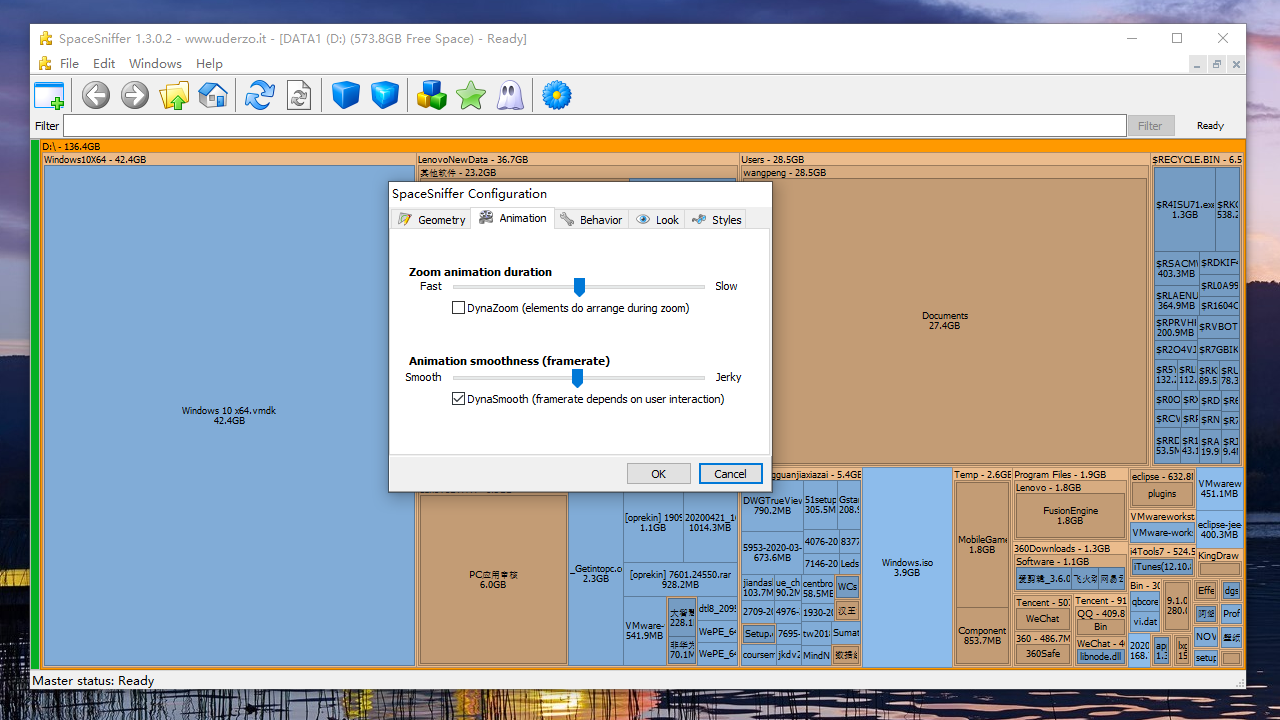
第一次使用 SpaceSniffer,可以把目标缩小为一件事:完成一次扫描,找到占用最大的完整路径,并在移动或删除之前确认它属于什么。SpaceSniffer 的树形块图很直观,但“矩形大”只说明占用大,不说明文件没有用。下面的流程把选盘、读图、筛选、核对和复查连成一个闭环。
本文操作原则参考 SpaceSniffer 用户手册,页面已于 2026 年 7 月 27 日复核。本站收录版本为 1.3.0.2,较新的 Uderzo 2.x 界面可能在按钮位置和选项上有所变化,但选择路径、阅读面积、逐层下钻和核对来源的基本思路一致。
软件管家记录的兼容范围为 Win10/Win8/Win7/Vista/WinXP。该记录没有明确列出 Windows 11;在未列出的系统上使用时,建议先扫描非关键目录,确认启动、读取和筛选都正常。
开始前准备
- 保存正在编辑的文档和项目,避免后续移动文件时影响未保存内容;
- 确定要扫描的是整块磁盘、某个分区,还是单独的用户目录;
- 扫描 Windows 系统目录时,准备以管理员身份运行;
- 重要个人数据应有备份,尤其是计划移动、改名或删除时;
- 尚未获取程序的用户先进入SpaceSniffer 下载页。
若只是练习操作,建议先选一个内容不多的下载目录。小范围扫描能更快看清目录嵌套、缩放和返回的关系,熟悉后再扫描整块 C 盘。
第一步:选择磁盘或路径
启动 SpaceSniffer 后,开始窗口会让用户选择空间。可以直接选本地磁盘,也可以输入一个或多个路径;官方手册还说明本地路径和网络路径都可作为扫描目标。路径填错或不存在时,程序会提示错误,不会凭空生成结果。
扫描 C 盘时,应确认起始目标确实是 C:\,而不是某个子目录。若只扫描了用户目录,却把结果总量与整个 C 盘占用比较,就会产生“扫描不全”的误判。需要分析网络共享时,也要先确认当前 Windows 账户具有访问权限。
第二步:开始扫描并观察进度
扫描启动后,矩形会不断出现和重新排列。每个矩形代表文件或文件夹,文件夹内部继续嵌套子项目。面积与项目实际大小成比例,大矩形通常就是优先检查的对象。
不必等整盘扫描结束才开始查看。SpaceSniffer 支持在扫描过程中交互,可以单击项目查看细节,也可以双击某个文件夹让它铺满当前视图。只是当用户要记录最终容量或比较处理前后结果时,应等待目标范围扫描完成,避免进度尚未结束造成数字波动。
第三步:从最大矩形逐层下钻
先选择一个面积明显较大的目录,查看它的名称、大小和路径。双击进入后,再观察内部哪一个子目录最大,如此逐层追踪,直到找到可解释的文件或应用目录。
下钻时不要只记最后一级文件名。相同名称可能出现在不同位置,例如 Cache 既可能属于浏览器,也可能属于设计软件或游戏启动器。完整路径能说明它归哪个程序管理,是后续选择“应用内清理、卸载、移动个人文件还是保留”的依据。
SpaceSniffer 的返回和前进类似浏览器导航。进入多层目录后,可以返回上一层比较其他大项,也可以回到扫描根目录重新观察全局。如果当前块图颜色过多或项目太密,先提高缩放层级或减少显示细节,比马上删除更可靠。
第四步:读懂矩形没有显示什么
树形块图依赖面积表示大小,因此零字节文件没有面积,不会显示。非常小的项目也可能受当前分辨率和细节层级限制,暂时没有独立矩形。它们仍可能存在于文件系统中,只是当前视图不适合单独绘制。
权限不足的目录可能被计入未扫描或不可访问空间。此时总量偏小不一定是程序损坏,应先查看相关显示选项,再用管理员权限重新扫描。网络路径上的文件变化也不一定像本地磁盘一样实时反映,必要时应手动重新扫描。更详细的判断见扫描不全排查。
第五步:结果太多时使用筛选
筛选用于缩小当前视图中的候选范围,不改变已经扫描到的文件,也不能替代对完整路径和文件用途的核对。
筛选输入框可以在已有扫描数据上缩小视图。例如,*.jpg 只显示 JPEG 文件,>1gb 可以突出大于 1 GB 的项目,多个条件可用分号组合。筛选可以在扫描进行时改变,通常不需要因改条件重新扫描整盘。
先使用一个条件,确认结果符合预期后再加入第二个条件。条件越多,越容易因为组合逻辑理解错误而漏看内容。完整的文件名、文件夹、大小、日期、属性和类别语法见SpaceSniffer 筛选教程。
筛选只是视觉范围,不是文件夹真实内容的副本。如果在筛选状态下删除父文件夹,Windows 仍会删除父文件夹中全部内容,而不是只删除当前可见文件。执行任何删除前,先清空筛选、回到完整视图并在资源管理器中核对。
第六步:按来源决定处理方式
找到大项目后,先把它归入以下类型:
| 类型 | 常见线索 | 优先处理方式 |
|---|---|---|
| 个人文件 | 位于用户文档、下载、桌面或自建素材目录 | 备份后移动到其他盘,或删除确认无用的副本 |
| 应用缓存 | 路径含具体应用名、Cache、Temp 等 | 优先使用应用设置或 Windows 存储清理 |
| 应用数据 | 数据库、工程资源、游戏内容、虚拟机文件 | 在应用内迁移、归档或卸载,不手工拆目录 |
| Windows 系统内容 | Windows、Program Files、ProgramData 等 | 先确认组件用途,使用系统或卸载工具处理 |
路径含 Temp 不代表里面所有内容都可以当场删除;文件正在使用、属于安装过程或承载未保存任务时,处理仍可能失败。系统目录下的大文件也不等于异常。C 盘场景可继续查看C 盘大文件判断指南。
第七步:执行处理并复查
对个人文件,可以先复制到目标盘并验证可打开,再删除原副本。对软件和游戏,优先使用卸载、库迁移或应用内缓存管理。对 Windows 更新、临时文件和存储项,优先从系统设置进入对应清理入口。
处理完成后,回到 SpaceSniffer 重新扫描目标目录。成功标准不只是“可用空间增加”,还包括文件在新位置可正常打开、相关应用可以启动、原路径不再被程序依赖。若变化没有出现,确认是否扫描了正确路径、是否仍有筛选,以及文件是否被移动到同一分区的另一个位置。
一次完整操作示例
假设 C 盘爆满,块图中最大的区域指向用户下载目录。先进入该矩形,发现多个旧视频和安装包;记录完整路径后,挑选一个已确认不再需要的安装包,或把视频复制到其他分区。确认目标文件可用后处理原文件,再重新扫描下载目录。只有重新扫描显示面积下降、Windows 可用空间增加,流程才算完成。
若最大区域来自某个应用数据目录,不要照搬上面的个人文件做法。先打开对应应用,查找缓存、存储位置、项目迁移或卸载功能。SpaceSniffer 帮助发现入口,真正的处理方式由目录所属应用决定。
常见问题
浏览和下钻可以在扫描过程中进行。要做最终容量比较或处理前记录时,应等待目标路径扫描完成。
可以使用界面中的返回按钮或与浏览器导航类似的快捷方式。回到根视图后再比较其他大目录,避免只盯住第一个结果。
零字节文件没有可绘制面积,极小文件也可能受当前细节层级和屏幕空间限制。放大目录或提高细节层级后,部分项目会出现。
即使菜单能调用资源管理器操作,也应先清空筛选并核对完整路径。对于系统目录和应用数据,优先使用系统或应用提供的管理方式。